

![[illustrator]複数のオブジェクトを整列・配置する](https://riina.net/wp-content/uploads/2026/09/整列・配置.jpg)
複数のオブジェクトの位置を揃えたい時に便利なのが「整列ツール」。
(Macはメニューから選択)
水平・垂直の揃え方や、オブジェクト間の間隔を均等に配置できるため、
デザインの見栄えが大幅に改善され、より高度なレイアウトが可能になります。
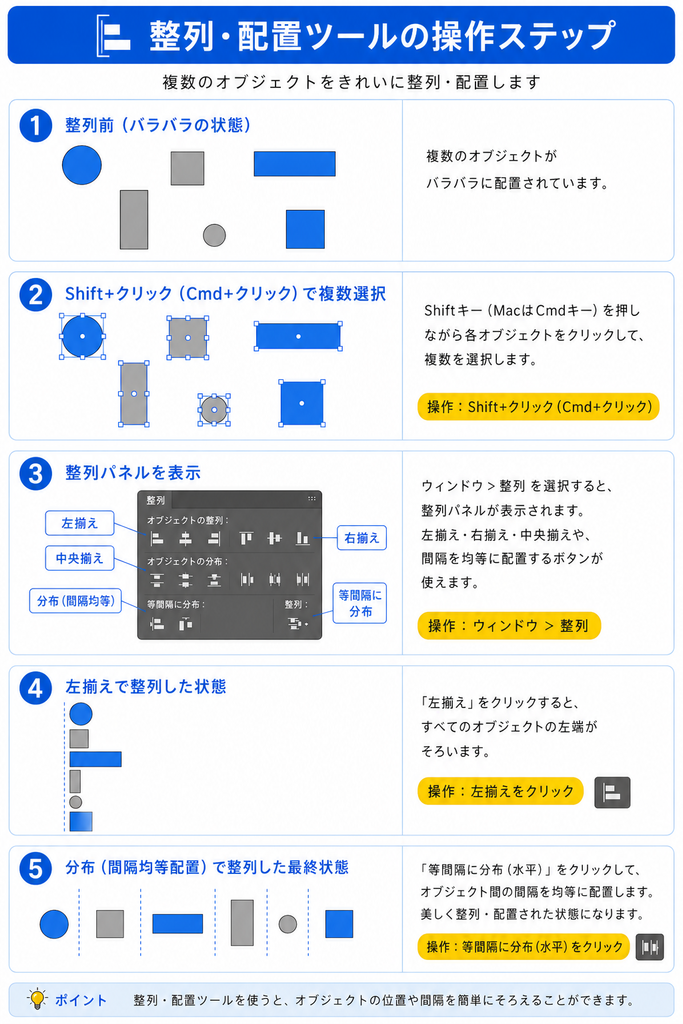
1.複数のオブジェクトを選択する
配置したい複数のオブジェクト(図形や写真など)を、Shiftキーを押しながらクリックして選択します。
2.整列パネルを開く
メニューから「ウィンドウ」→「整列」を選択すると、整列パネルが表示されます。
*整列パネルには様々な配置オプションが表示されます。
3.オブジェクトを揃える
整列パネルの「左揃え」「右揃え」「上揃え」「下揃え」「中央揃え」などのボタンをクリックして、
オブジェクトの位置を揃えます。
4.間隔を均等に配置する
「分布」機能を使うと、選択したオブジェクト間の間隔を均等に配置できます。
左右または上下の間隔が自動的に計算され、美しくバランスの取れたレイアウトが完成します。
*基準となるオブジェクト(キー オブジェクト)を選択することで、
そのオブジェクトを基準に他のオブジェクトを配置することもできます。


![[illustrator]複数のオブジェクトをグループ化する](https://riina.net/wp-content/uploads/2026/09/複数のオブジェクトをグループ化.jpg)
![[illustrator]オブジェクトを複製](https://riina.net/wp-content/uploads/2024/03/オブジェクトを複製-1.jpg)
コメントを残す